Cómo conectar y controlar Streamlabs Desktop
SheevChat puede controlar Streamlabs Desktop desde Comandos, Automatizaciones, Timers y SheevPad. Esta es una familia de conexión y acción separada de OBS Studio.
Permitir conexiones de terceros en los lados de corriente
- Open Streamlabs Desktop.
- Abierto Ajustes → Móvil → Conexiones de Tercer Partido.
- Habilitación Permitir conexiones de terceros.
- Copia el puerto mostrado y la ficha API.
Mantenga Streamlabs Desktop abierto mientras prueba o utiliza sus acciones.
Conecta SheevChat
- Abierto Ajustes → Conectar en SheevChat.
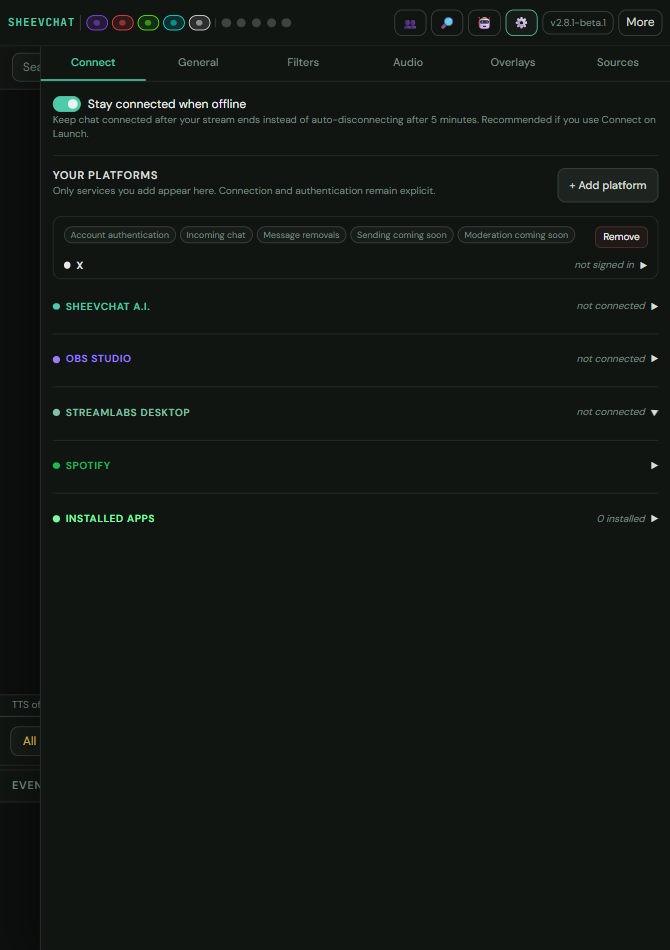
- Ampliación Streamlabs Desktop.
- Habilitación Streamlabs Conexión de escritorio.
- Vete. Host como
127.0.0.1cuando ambas aplicaciones se ejecutan en el mismo ordenador. Para otro ordenador, introduzca la IP LAN de la computadora Streamlabs. - Introduzca el puerto y la ficha API de Streamlabs Desktop.
- Haga clic Prueba de conexión.
- Haga clic Escenas de refrescos después de que se conecte.
La tarjeta reporta el número de escenas y fuentes detectadas y muestra la escena actual. Escenas refrescante en el lanzamiento de SheevChat o Escenas de refinanciamiento cuando Streamlabs se reconecta cuando desea que sus catálogos se refresquen automáticamente.
En Windows, la tarjeta de conexión puede crear o recrear un acceso directo combinado de Streamlabs Desktop y SheevChat. Recrear después de mover la aplicación.
Añada una acción de Streamlabs
Cree o edite un comando personalizado, automatización, temporizador o botón SheevPad, a continuación:
- Open Action Builder.
- Seleccione Streamlabs Control de escritorio.
- Agregue la acción deseada.
- Seleccione su escena en vivo, fuente o campos de audio fuente cuando sea necesario.
- Guardar y probar el artículo.
Las operaciones disponibles incluyen:
- Obtener estado de conexión o refrescar el catálogo de escenario/fuente
- Obtener, establecer o volver a la escena anterior
- Mostrar, ocultar o mover una fuente
- Mute, unmute, o cambiar una fuente de audio
- Cambiar una URL fuente del navegador
- Inicio, parar o cambiar de streaming y grabación
- Comienza, para, rebosa o guarda el amortiguador de repetición
- Enviar una solicitud de Streamlabs brutos avanzados
Comience con una escena inofensiva o prueba de visibilidad de fuente antes de usar controles de salida. Las acciones de inicio/detener esperan que Streamlabs confirme cambios importantes del estado antes de que la secuencia de acción continúe.
Reaccionar a los cambios de los módulos
Las automatizaciones pueden reaccionar a los cambios de escena de Streamlabs Desktop, estado de streaming o grabación, estado de replanteamiento, visibilidad de fuente y cambios mudos de origen. Elija el desencadenante Streamlabs, reduzca su condición cuando sea necesario, agregue las acciones que deben ejecutarse después de que los cambios del estado.
Los diseños Overlay Builder también pueden estar vinculados directamente a escenas de Streamlabs. Esto es útil cuando un diseño debe seguir cambios de escena manual sin crear una automatización separada para cada escena.
Elija el objetivo de visibilidad correcta
Para una acción de visibilidad de fuente, elija un modo de destino:
- Fuente vinculada: todos los casos cambia cada elemento de escena Streamlabs que comparte esa fuente, incluyendo casos de lona horizontal y vertical.
- Elemento de escena seleccionado sólo cambia sólo el elemento exacto dentro de la escena seleccionada.
Utilice la opción de punto seleccionado cuando la misma fuente debe ser visible en una escena pero oculta en otra. Los nombres duplicados incluyen escenario o contexto de lienzo para ayudar a identificar el elemento deseado.
Refresque el catálogo Streamlabs después de renombrar, mover, duplicar o borrar escenas y fuentes. SheevChat verifica objetivos guardados antes de cambiarlos y rechaza elementos de estancamiento en lugar de controlar silenciosamente una fuente diferente.
Use Streamlabs en una secuencia
Ejemplo SheevPad botón final:
- Escenas — Escenarios a tu escena final.
- Pausa / espera para la transición del escenario.
- Ejecute cualquier chat, créditos, superposición, grabación o streaming de acciones necesarias después.
Streamlabs Las acciones de escritorio y OBS Studio son independientes. Conectar uno no conecta el otro, y sus listas de escenario/fuente y comportamiento de control no son intercambiables.
Cuando un cambio de escena de Streamlabs también cambia Master Overlay, utilice Fade para combinar la transición de Streamlabs e impedir el snapping visible. Cómo emparejar las fallas de superposición a las transiciones de escena.
Problemas comunes
- La conexión falla: Confirme Streamlabs está abierto, se permiten conexiones de terceros, y el puerto y token son actuales.
- Otro ordenador no puede conectarse: Utilice la IP LAN de la computadora Streamlabs y permita la conexión a través de su firewall. No use
127.0.0.1en las computadoras. - Escena o fuente falta: Haga clic en Escenas de refinación después de cambiar la colección de Streamlabs o lienzo.
- La acción guardada reporta un objetivo fijo: Editar la acción y seleccionar el elemento de escena actual de nuevo.
- La visibilidad vinculada cambia demasiado: Cambiar la acción a elemento de escena seleccionado sólo.
- Replay ahorra fallas: Comience el búfer de repetición antes de intentar salvar una repetición.
- OBS cambia en su lugar: Reemplazar la acción con la versión Streamlabs Desktop Control; las dos familias de acción son separadas.