Cómo formatear y abultar listas de azar de importación aleatoria
Listas de Azar suministran resultados reutilizables para variables como {list:prizes}. El Administrador de Datos puede importar una lista de un archivo de texto o muchas listas ponderadas de CSV o JSON.
Abra el importador
- Abierto Comandos de bot → Administrador de datos.
- Seleccione Listas.
- Seleccione Importación.
- Elija un
.csv,.json, o.txtarchivo.
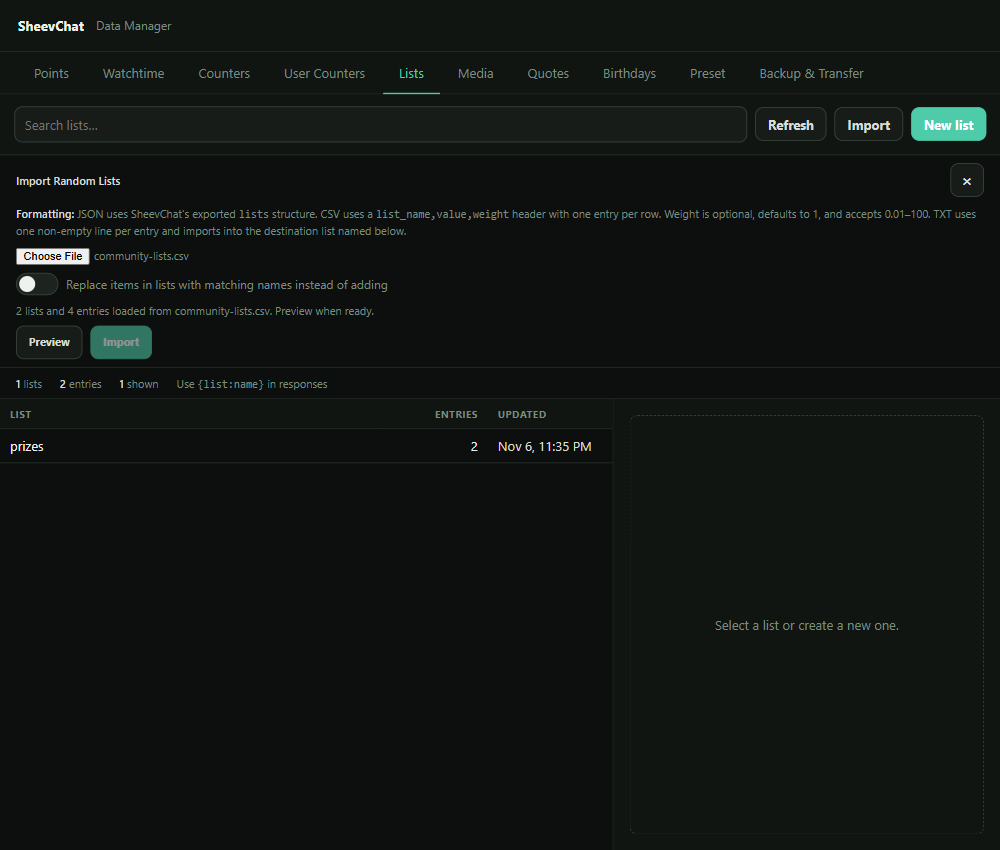
Elija un formato
CSV: Varias listas
Usa el encabezado list_name,value,weight, luego añadir una entrada por fila:
list_name,value,weight
prizes,VIP game choice,3
prizes,Sticker pack,1
stream-prompts,No healing challenge,1
stream-prompts,Chat picks the loadout,0.5
weight es opcional y predeterminado a 1. Los valores superiores son más propensos a ser seleccionados; los valores inferiores son más raros. 0.01 a través de 100.
Si una entrada contiene una marca de coma o cita, utilice la cita CSV normal:
prizes,"Choose the game, map, and mode",1TXT: Una lista simple
Use una entrada no vacía por línea:
VIP game choice
Sticker pack
Choose tomorrow's challenge
SheevChat utiliza el nombre de archivo como nombre de la lista de destino. Puede cambiar ese nombre después de seleccionar el archivo. Las entradas de TXT siempre utilizan peso 1.
Estructura de SheevChat
Utilice la estructura creada por la exportación JSON de SheevChat:
{"lists":[{"name":"prizes","items":[{"value":"VIP game choice","weight":3},"Sticker pack"]}]}Ajuste de entradas por defecto en peso 1. JSON también puede contener el array de lista directamente sin el exterior lists objeto.
Seguir las Reglas de Naming
- Los nombres de las listas pueden contener letras minúsculas, números, subrayados e hifénes.
- Los nombres deben comenzar con una letra o número y no pueden exceder de 50 caracteres.
- Cada entrada debe contener texto y no puede exceder de 480 caracteres.
- Un archivo no puede repetir el mismo nombre de lista en objetos de lista separados.
- Una importación soporta hasta 1.000 listas y 100.000 entradas totales.
Avance Antes de Importar
Después de las cargas de archivo, seleccione Avance. SheevChat informa de cuántas listas se crearían o actualizarían y cuántas entradas se añadirían.
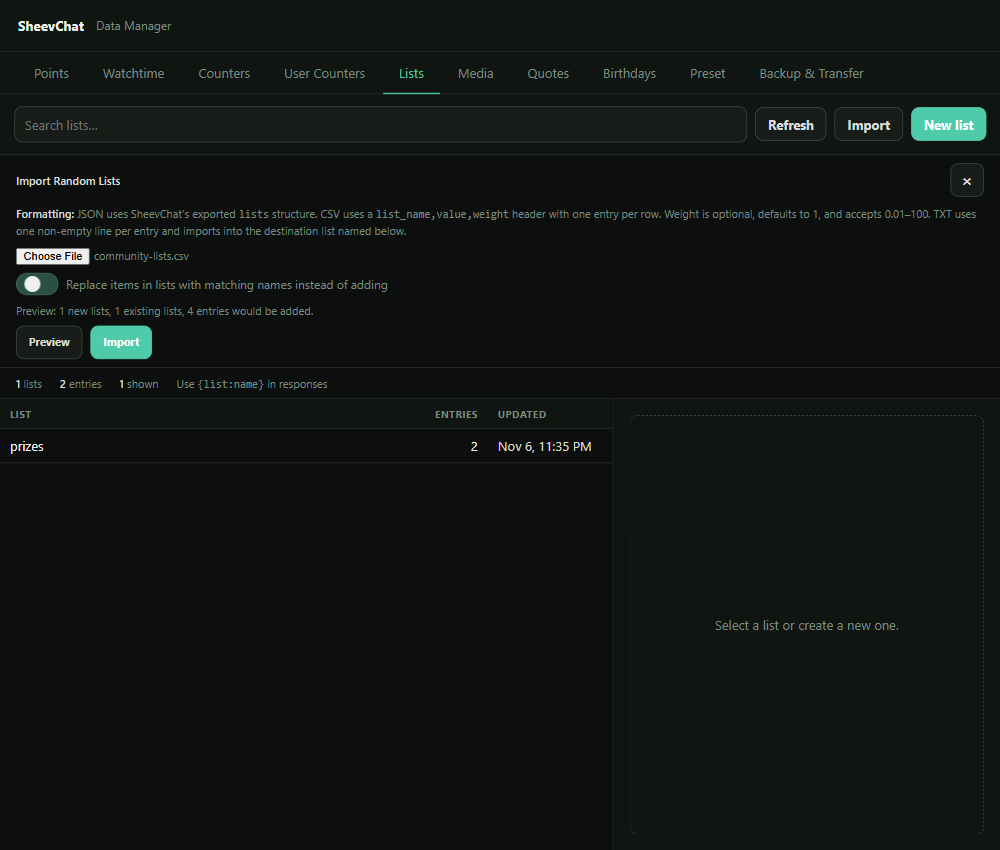
Por defecto, las entradas se añaden a las listas con nombres de coincidencia. Sustitúyase los elementos en las listas con nombres iguales sólo cuando el archivo importado debe convertirse en el contenido completo de esas listas.
Vista previa no cambia tus listas guardadas. Si cambias el nombre de destino TXT o la opción de reemplazo, previsualiza de nuevo para que el resumen refleje la elección final.
Completar y verificar la importación
- Confirme si las listas de emparejamiento deben ser agregadas o reemplazadas.
- Seleccione Importación.
- Seleccione una lista importada y revise sus entradas y pesos.
- Pruébalo en un comando o acción con
{list:list-name}.
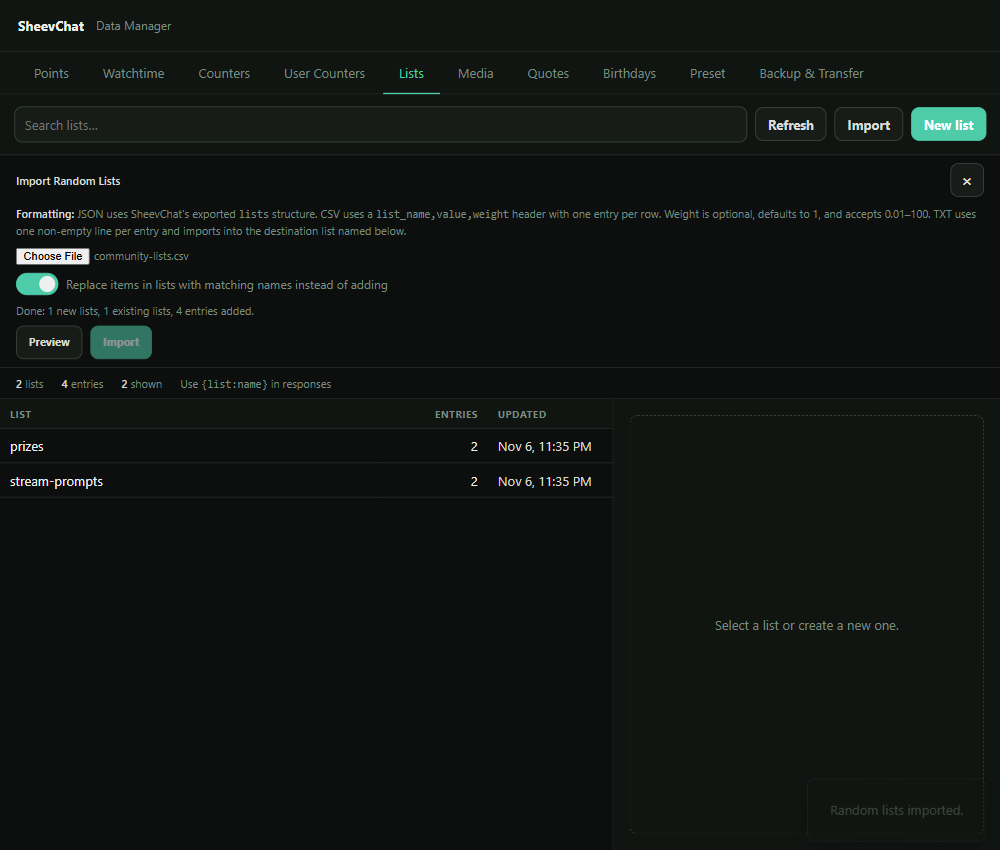
Retrocede SheevChat antes de reemplazar una gran colección de listas existentes. Para construir un comando de los datos importados, vea Cómo crear comandos de chat aleatorios y basados en listas.
Problemas comunes
- Las filas CSV son rechazadas: Confirme la primera fila contiene nombres de columna y cada entrada tiene tanto un nombre de lista como un valor.
- El nombre de la lista es inválido: Usar sólo letras, números,
_, y-; evitar espacios. - El peso es inválido: Use un número desde
0.01a través de100o dejarlo en blanco para1. - Se duplicaron las entradas existentes: Añadir los apéndices del modo a listas de coincidencia. Use Reemplazar sólo después de confirmar el archivo contiene la lista completa deseada.
- Estancias de botón de importación desactivadas: Ejecute Preview con éxito después del último archivo, nombre o cambio de reemplazo.