Como conectar e controlar o estúdio OBS
Conectando o OBS Studio permite que o SheevChat refresque fontes de navegador e controle o OBS de comandos, automações, timers e SheevPad.
Activar o WebSocket do OBS
O OBS Studio 28 e o mais recente incluem o OBS WebSocket 5.x.
- Abrir o estúdio OBS.
- Selecionar Ferramentas → Configurações do servidor WebSocket.
- Activar o servidor WebSocket.
- Sair Porta do Servidor em
4455A menos que essa porta já esteja em uso. - Activar a autenticação e definir uma senha.
- Aplicar as configurações.
Mantenha o OBS aberto enquanto testa a conexão.
Conectar o SheevChat
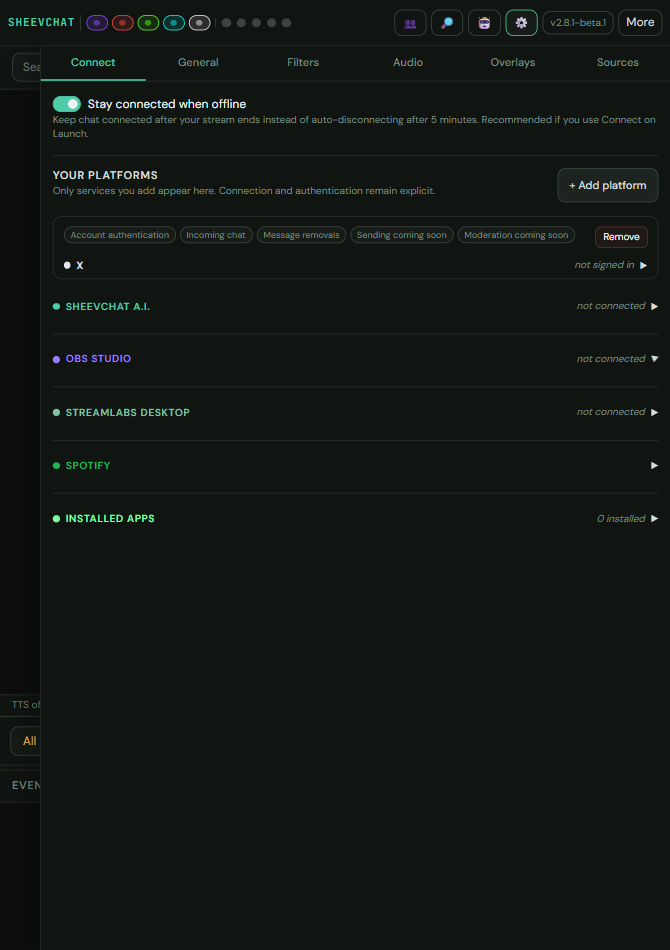
- Abrir Configurações → Connect → OBS Studio.
- Ligar Activar a actualização do fundo.
- Para OBS no mesmo computador, utilizar:
Host: 127.0.0.1
Port: 4455- Digite a senha das configurações do servidor OBS WebSocket.
- Clique Testar a Ligação.
O cartão OBS deve apresentar um relatório ligado.
No Windows, use Criar atalho de área de trabalho ou Recriar atalho de área de trabalho para criar um lançador que inicia o OBS Studio e SheevChat juntos. Recriar depois de mover qualquer aplicativo.
Conecte-se ao OBS em outro computador
Use o endereço numérico LAN do computador OBS em vez de 127.0.0.1:
Host: 192.168.1.50
Port: 4455
Ambos os computadores devem estar na mesma rede confiável. Permitir porta do WebSocket OBS através do firewall do computador OBS, manter autenticação ativada, e não expor a porta diretamente para a internet.
Configurar a Actualização da Fonte do Navegador
O SheevChat pode atualizar fontes de navegador quando ele lança ou quando o OBS reconecta.
- Atualizar no lançamento do SheevChat atualiza depois que o SheevChat começa e atinge o OBS.
- Actualizar quando o OBS se ligar atualiza após o OBS ficar disponível novamente.
- Detecta automaticamente as fontes do navegador SheevChat atualiza fontes cujas URLs correspondem às rotas de porta e fonte do SheevChat.
- Atualizar todas as fontes do navegador OBS atualiza cada fonte de navegador OBS e deve ser usado apenas quando esse comportamento mais amplo é intencional.
Clique Atualizar agora para testar o modo seleccionado. A carta informa quantas fontes correspondentes foram detectadas e actualizadas.
Usar as Acções de Controlo do Estúdio OBS
Em um comando, automação, temporizador, ou botão SheevPad:
- Adicionar um OBS Studio Control acção.
- Escolha uma operação.
- Selecione a cena OBS ao vivo, fonte, fonte do navegador ou opção de saída exigida por essa operação.
- Salvar e testar o item pai.
As ações disponíveis podem incluir alterações de cena, cena anterior, visibilidade de fonte, atualização do navegador, gravação, streaming, buffer de repetição e outras operações OBS expostas pelo seletor de ação.
Atualizar a conexão ou catálogo se uma cena ou fonte OBS recentemente adicionada estiver faltando.
Usar os gatilhos de cena OBS e o Construtor de Sobreposição
As automações podem reagir a Mudança de Cena OBS e utilizar {scene} ou {previousScene}. Overlay Builder também pode usar uma captura de tela de cena OBS conectada como uma referência de posicionamento temporário.
Os layouts do Construtor de Sobreposição Gravado podem ser ligados a cenas individuais do OBS, de modo que o layout exibido siga as mudanças de cena automaticamente. Defina um desbotamento próximo da duração de transição do OBS quando uma troca dura seria visível.
Para uma fonte de navegador permanente que segue cenas OBS, consulte Como usar o Master Overlay e OBS Scene Automations.
Manter os OBS e os Streamlabs Separados
OBS Studio Control e Controle de área de trabalho de Streamlabs são famílias de conexão e ação separadas. Seus catálogos de cena, fontes, atualizações do navegador e controles de saída não são intercambiáveis.
Se você transmitir com o Streamlabs, use Como conectar e controlar o ambiente de trabalho Streamlabs Em vez disso.
Problemas Comuns
- Ligação recusada: Inicie o OBS e confirme que seu servidor WebSocket está habilitado.
- A autenticação falhou: Volte a inserir a senha OBS WebSocket no SheevChat.
- Porta errada: Fazer a porta do SheevChat corresponder às Configurações do Servidor WebSocket OBS; o padrão é
4455. - Outro computador não pode se conectar: Use o IP LAN do computador OBS e permita que a porta passe pelo seu firewall.
127.0.0.1através dos computadores. - Falta a cena ou fonte: Atualizar a conexão/catalog OBS após salvá-lo no OBS.
- O código-fonte do navegador não atualiza: Confirme se o URL corresponde ao SheevChat ao usar o modo de detecção automática, ou teste deliberadamente o modo de código-fontes de todos os navegadores.
- Controles de ação Fluxos de fluxo em vez disso: Substitui- o pela correspondência OBS Studio Control acção.