🎛 Creación de un Panel de Control de SheevPad
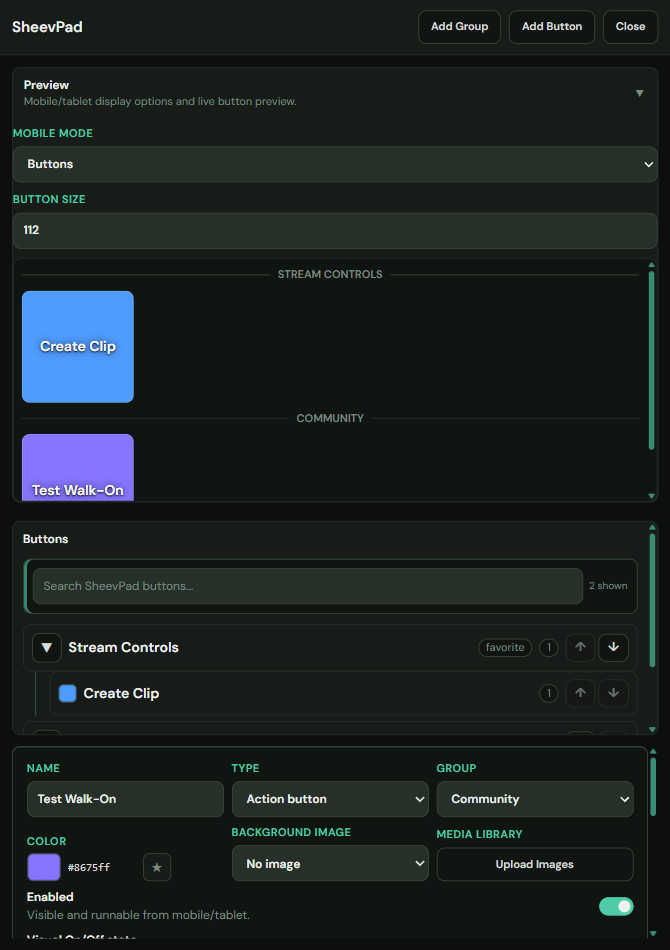
SheevPad convierte las acciones en botones que puedes pulsar desde SheevChat o un teléfono o tableta emparejado.
Los botones pueden controlar OBS o Streamlabs, juegos de lanzamiento, música de control, créditos de rollo, crear clips de Twitch, cambiar el audio de Windows y ejecutar acciones de aplicación de Marketplace instaladas.
Para la ayuda que combina acciones, vea Generador de acciones y secuencias de acciones.
Apertura SheevPad
- Haga clic SheevPad en el encabezado SheevChat.
- La ventana y editor SheevPad abrirán.
- Haga clic Añadir Button para crear tu primer control.
Crear un botón
- Entra en un claro Nombre, como
BRB Scene. - Vete. Grupo establecido No se ha agrupado, o seleccionar un grupo.
- Elija un Color.
- Opcionalmente elegir un Imagen de fondo.
- Asegúrate de asegurarte Enabled está encendido.
- Agregue una o más acciones.
- Haga clic Prueba.
- Haga clic Guardar Button.
Los botones habilitados son visibles y ejecutables desde la Luz Móvil / Tablet.
Añadiendo acciones
- Elija una categoría de acción.
- Elige la acción que quieras.
- Haga clic Agregar acción.
- Completar la configuración de acción.
- Agregue más acciones si el botón debe hacer varias cosas.
Las acciones se ejecutan en orden numerado de arriba a abajo.
Ejemplo: Botón BRB
Name: BRB Scene
Action: OBS Studio Control
Operation: Switch scene
Scene: BRB
Los botones OBS requieren OBS WebSocket bajo Ajustes → Conectar; véase Cómo conectar y controlar OBS Studio. Streamlabs Los botones de escritorio utilizan su propia conexión y categoría de acción; véase Cómo conectar y controlar Streamlabs Desktop.
Ejemplo: Botón de la Corriente Final
Un solo botón podría:
1. Switch OBS to the Ending scene
2. Roll Credits
3. Stop recording
Prueba los botones de acción múltiple antes de utilizarlos en vivo.
SheevPad también puede Cambio de Master Overlay o Alerta de trigger. Crear el overlay o el Preset de Alerta guardado primero, a continuación, seleccione en el Editor de Acción del botón.
Organizar botones con grupos
- Haga clic Add Group.
- Entrar en Nombre del grupo, como
OBS,Music, oGames. - Haga clic Save Group.
- Editar un botón y seleccionar el grupo desde su Grupo menú.
Usar el ↑ y ↓ controla para reordenar botones o grupos. Los grupos pueden ser expandidos o colapsados.
Eliminar un grupo no elimina sus botones. No se ha agrupado.
Crear Botones de Navegación Móvil
Los botones de navegación cambian el grupo visible SheevPad en Mobile / Tablet Light en lugar de ejecutar acciones:
- Añadir o editar un artículo de SheevPad.
- Es un tipo para Navegación.
- Elija Grupo de destino, grupo siguiente, grupo anterior, o Grupo favorito.
- Seleccione el destino cuando use el grupo Target.
- Dale al botón una etiqueta clara, y luego guardalo.
Para usar Grupo favorito, editar un grupo y marcarlo como el favorito primero. Los botones de navegación están diseñados para Mobile / Tablet Light y no contienen ninguna secuencia de Action Builder.
Imágenes de botón
- Edita un botón.
- Haga clic Subir imágenes abrir la Biblioteca de Medios.
- Sube la imagen que quieras.
- Regrese al botón y seleccione debajo Imagen de fondo.
- Haga clic Guardar Button.
Vista previa y diseño móvil
Ampliación Avance en la parte superior del editor.
- Modo móvil: Botones muestra una cuadrícula de botones.
- Modo móvil: Lista muestra una lista compacta.
- Tamaño de botón cambia el tamaño de los controles móviles.
Gestionar botones
- Prueba ejecuta el botón seleccionado sin dejar el editor.
- Duplicar copia un botón y sus acciones.
- Enabled controla si aparece en el móvil.
- Suprímase Elimina permanentemente el botón.
- ↑ / ↓ cambia su posición dentro del grupo actual.
El editor y popout SheevPad siguen el tema de la aplicación global seleccionado bajo Ajustes → General → Temas y Accesibilidad. Los colores y las imágenes de botones personalizados permanecen inalterables.
Los botones on/Off recuerdan su estado actual entre los lanzamientos. Úsalos cuando una prensa debe habilitar algo y el siguiente debe desactivarlo, luego da a ambos estados etiquetas claras o colores.
Usar botones guardados con cubierta de corriente
El plugin SheevChat Stream Deck distribuido por separado puede mapear botones de acción guardados a teclas persistentes. Los botones de navegación solo son excluidos, mientras que los nombres, colores, obras de arte y secuencias editadas siguen el ID de botón guardado.
Ver Cómo utilizar SheevPad con la cubierta de corriente para la instalación, mapeo, puerto, fuera de línea y comportamiento de arte.
Prensa Ctrl+K desde la aplicación principal y buscar un botón o grupo SheevPad guardados para saltar directamente a él.
Para recetas de producción completas, vea Cómo crear un botón de lanzamiento completo del juego y Cómo crear un botón de SheevPad de la vida.
Problemas comunes
- Button no hace nada: Confirme que está habilitado, guardado y tiene una acción.
- La acción OBS o Streamlabs falla: Prueba la conexión de conexión en Configuración y refresca el catálogo de escena/fuente del proveedor.
- La acción importada falla: Prueba su conexión bajo Mercado → Aplicaciones instaladas.
- La aplicación no se lanza: Remarque su juego de ejecutables o de lanzamiento seleccionado.
- Las acciones se ejecutan en el orden equivocado: Muévanlos con ↑ / ↓Entonces, salve de nuevo.
- La navegación favorita no hace nada: Marcar un grupo salvado como el favorito.