Cómo crear sonidos de paseo
Un sonido de paseo juega cuando un espectador de retorno específico envía su primer mensaje del flujo.
Agregar el sonido
- Abre el Mediateca.
- Importar el archivo de audio del espectador.
- Previsualizarlo y confirmar su volumen y longitud son seguras de flujo.
- Mantenga una fuente de navegador de sobrecapa activada en OBS o Streamlabs con audio habilitado.
El audio de sobreposición global no requiere un widget receptor. Prueba de audio en Overlay Builder antes de construir la automatización.
Crear el Trigger
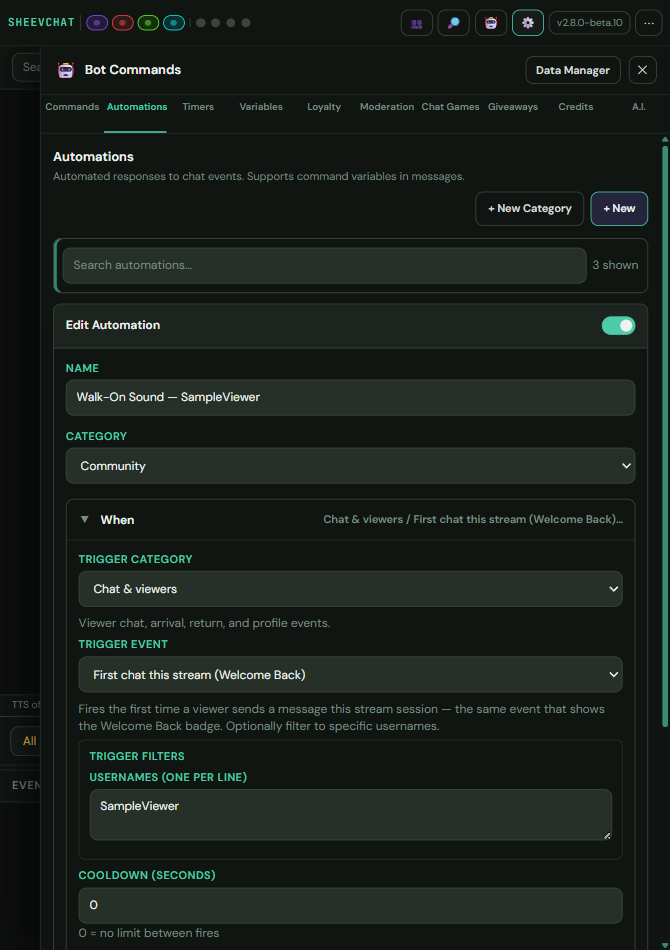
- Abierto Bot Commands → Automations y haga clic Nuevo.
- Nombralo después del espectador, como
Alex Walk-On. - Bajo Cuando, elige Primero chatea este stream (Welcome Back).
- En sus filtros de gatillo, introduzca el nombre de usuario de ese espectador.
- Deja la refrigeración en
0; Bienvenido Volver ya se dispara una vez para ese espectador durante la sesión de flujo.
- Bajo Donde, seleccione la plataforma prevista.
Utilice el nombre de usuario de la plataforma de la persona en lugar de un apodo de visualización. Cree una automatización separada para cada persona que necesita un sonido diferente.
Agregar la acción de audio
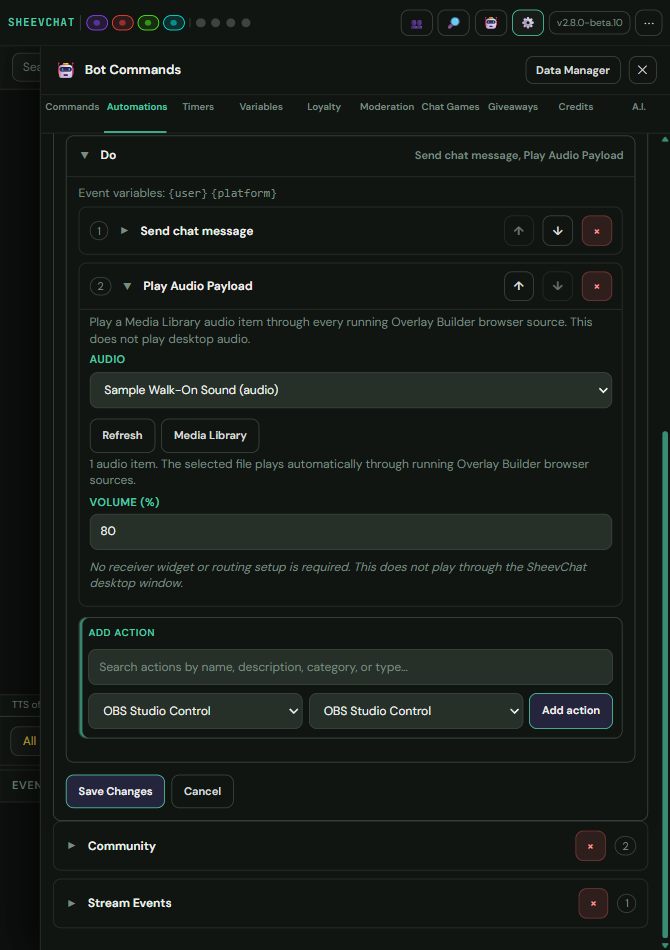
- Bajo Do, agregue Enviar a Overlay → Jugar Audio Payload.
- Seleccione el audio de la Biblioteca de Medios y fije su volumen.
- Guardar y habilitar la automatización.
Agregar un mensaje de bienvenida - Opcional
Añadir Enviar mensaje de chat antes o después de la acción de audio:
Welcome back, {user}!Mantenga el mensaje encendido La misma plataforma que el evento. Controles de orden de acción cuando se realiza en relación con la carga de audio.
Entender al Trigger
Bienvenido Back es para un conocido mensaje de reenviado del visor de la corriente actual. El primer chat de un visor utiliza el evento de First Chat separado y no ejecuta el gatillo Welcome Back.
El sonido es contrincado en el chat: simplemente unirse o acechar sin enviar un mensaje no lo juega.
Prueba segura
Utilice un nombre de usuario de prueba temporal o las herramientas de prueba de automatización para confirmar el filtro, archivo de audio, volumen y reproducción de sobreimpresión. Una prueba real una vez por corriente puede requerir una sesión de flujo fresca antes de que el mismo espectador pueda activarlo de nuevo.
Problemas comunes
- Cada espectador activa el sonido: Agregue el filtro de nombre de usuario previsto bajo dónde.
- La persona habla pero nada juega: Confirma que son un espectador que regresa, sus partidos de usuario de plataforma, y la automatización está habilitada para esa plataforma.
- El sonido juega en pruebas pero no en OBS: Mantenga una fuente de navegador de Overlay Builder activa y active su audio.
- Sólo juega una vez: Eso se espera; Welcome Back fires once per viewer per stream session.
- Un nuevo espectador no lo activa: El chat y la bienvenida de primera vez son eventos separados.
Para el comportamiento general de saludo, vea Mensaje de bienvenida y Cómo configurar audio de sobrecarga.