Cómo personalizar la pantalla de chat y emotes
SheevChat puede ajustar los indicadores de plataforma, insignias, proveedores de emotes, colores de usuario y contexto de respuesta sin cambiar el diseño de su superposición de flujo.
Configurar la pantalla de chat
- Abierto Ajustes → General.
- Ampliación Visualización.
- Elija cómo Indicadores de la Plataforma aparecen: punto, icono o apagado.
- Insignias de visualización habilitadas o deshabilitadas.
- Si utilizas Twitch Shared Chat, elige Show, Dim, o Escóndete..
- Elige si Mostrar vista previas de imagen de chat en SheevChat, muelles, Móviles y el tablero de mando Mod.
Estas opciones afectan la interfaz de chat de SheevChat. Los widgets de chat de Overlay Builder mantienen su propia configuración visual.
A anchos medios, los encabezados de plataforma utilizan iniciales; a los anchos más estrechos se convierten en círculos de colores. Esto es automático y mantiene el estado de conexión visible sin consumir el área de chat.
Bajo Visualización y comportamiento, habilitar Mostrar rayas de reloj en el chat Cuando los hitos de la marca de reloj Twitch también deben aparecer en el pienso local. SheevChat evita duplicar su manipulación de alerta o TTS.
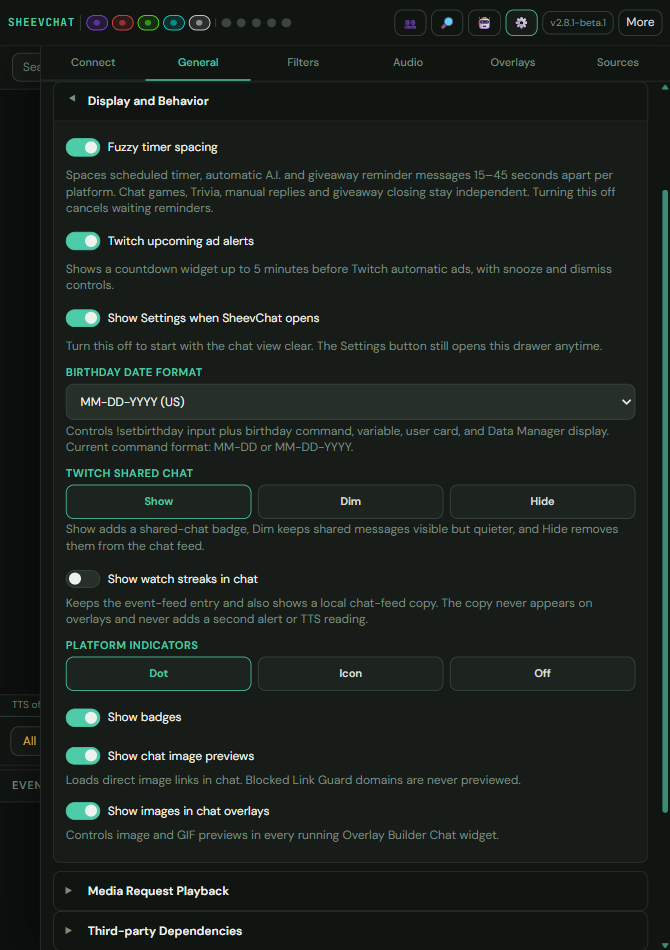
Mostrar imágenes y el cable de la travesía
Enlaces directos de imagen pública y contenido nativo de Twitch GIPHY pueden aparecer dentro de las vistas de chat soportados. Los sobreimpuestos de chat de radio tienen una imagen separada, por lo que mostrar una imagen a los moderadores no lo coloca automáticamente en el flujo.
Sólo los activos de imagen HTTPS públicos seguros son elegibles, y Link Guard puede bloquear los anfitriones no confiados. Cómo mostrar imágenes y GIF Avances en Chat para formatos soportados, reglas de seguridad, superficies y solución de problemas.
Elija Proveedores Emote
Ampliación Emociones en General y permite que los proveedores que desea que SheevChat muestren. Fuentes disponibles incluyen Twitch, YouTube, 7TV, BTTV, FFZ y Kick.
Disabling a provider prevents its emotes from being rendered by SheevChat; it does not remove the emote from the platform or provider account.
Buscar Proveedores y Fuentes
El picker de emote utiliza dos carriles de navegación:
- El primero elige un proveedor como Twitch, YouTube, Kick, 7TV, BTTV o FFZ.
- El segundo salta a una fuente dentro de ese proveedor, como su canal, un canal de suscripción Twitch, Hype Train, Prime, Global, Kick channel, o Emojis.
Los emotes recientes permanecen primero. La búsqueda cubre cada fuente en el proveedor seleccionado, y los botones fuente se desplazan a su sección en lugar de ocultar las otras secciones. Los códigos de emote duplicados permanecen disponibles bajo sus respectivas fuentes.
Imágenes de canales y iconos de servicio le ayudan a identificar cada fuente de emote.
Emotes Refresh Sin Restar
Cuando un Twitch, 7TV, BTTV, FFZ o Emulador de Kick fue añadido o cambiado recientemente:
- Abra el selector de emote junto al campo de mensajes de chat.
- Haga clic Refresh.
- Espera la confirmación refrescante.
- Busque o inserte el emote de nuevo.
Refresh recarga los catones de emote de SheevChat. Si un proveedor falla temporalmente, intente de nuevo después de confirmar que el proveedor o la plataforma está disponible.
Deja que los espectadores elijan los colores de nombre de usuario
El comando de color incorporado acepta un nombre de color o color hexadecimal:
!setcolor purple
!setcolor #7c5cff
!setcolor reset
Los Aliases incluyen !color y !namecolor. Configure los permisos del comando, enfriamiento, plataformas o estado habilitado bajo Comandos de bot → Comandos.
SheevChat da a los colores de usuario personalizados respaldo sutil tema-consejo para que sigan legibles a través de temas de aplicaciones claras y oscuras. Los colores ya no son rechazados sólo porque tienen bajo contraste con el tema actual.
Responder a la respuesta
Las respuestas de Twitch y Kick respaldadas muestran el nombre y el contexto de mensaje del autor original por encima de la respuesta en los feeds de chat de SheevChat y los sobreimpuestos de Chat compatibles. Este contexto es automático cuando la plataforma proporciona información de respuesta.
Hover o teclado-enfoque un mensaje normal en el panel principal de Chat para revelar compacto Respuesta, Cita, y Pin acciones. Responder utiliza el hilo nativo para mensajes Twitch y Kick compatibles. YouTube y TikTok se vuelven a un @username mención enviada a la plataforma fuente del mensaje.
Para hacer un comando personalizado responder como una respuesta nativa, elija Responder al mensaje activador cuando sea compatible bajo su estilo de respuesta. Otras plataformas reciben una respuesta normal del chat.
Elija Cita para guardar el mensaje con su nombre de usuario y atribución de origen. Cómo agregar, importar y administrar cotizaciones.
Problemas comunes
- Falta un nuevo emote: Confirme que su proveedor está habilitado, abra el selector de emote, y haga clic en Refresh.
- Un proveedor no refresca: Verifique la plataforma conectada o proveedor de terceros está disponible actualmente, luego reingrese.
- Un color de nombre de usuario no cambia: Confirmación
!setcolorestá habilitado para esa plataforma y el espectador no está en enfriamiento. - Una respuesta no tiene contexto: El evento fuente puede no contener metadatos de respuesta, o la plataforma puede no apoyarlo.
- Chat y un overlay se ven diferentes: Los ajustes de chat de App y el estilo de widget Overlay Builder se configuran por separado.
- La imagen aparece en un solo lugar: App chat y configuración de vista previa de transmisión son independientes.