□ Construtor de Ação e Sequências de Ação
O Construtor de Ação diz ao SheevChat o que fazer quando algo acontece. Use sua pesquisa para encontrar ações pelo nome, descrição, categoria ou tipo em vez de abrir cada categoria.
Podes usá-lo lá dentro. Comandos Personalizados, Automação, Relógiose SheevPad botões.
Os Princípios
Ativador: O que começa as acções.
A viewer follows your channel.Acção: Uma coisa é o SheevChat.
Send a chat message.Sequência: Várias acções que correm em ordem numerada.
1. Send a message
2. Pause for 10 seconds
3. Send another message
Variável: Um placeholder substituído por informações reais.
Welcome, {user}!Se o espectador se chama Alex, SheevChat envia Welcome, Alex!.
Adicionar uma Acção
- Criar ou editar uma Comando Personalizado, Automação, Temporizador, ou SheevPad Botão.
- Rolar para Acções.
- Escolha uma categoria de ação no primeiro menu.
- Escolha a ação no segundo menu.
- Clique Adicionar ação.
- Complete as configurações mostradas na placa de ação.
- Poupe o seu trabalho.
Criar uma Sequência
Adicione mais de uma ação para criar uma sequência. O SheevChat executa as cartas numeradas de cima para baixo.
Para este exemplo, crie ou edite um Automação:
- Adicionar Comandos de Bot de Chat → Enviar mensagem de chat:
Time for a quick stretch!- Adicionar Utilitários → Pausa / espera e configurá-lo para
10segundos. - Adicionar outro Envie uma mensagem por chat:
Welcome back! Remember to drink some water.SheevChat envia a primeira mensagem, espera 10 segundos, e depois envia a segunda mensagem.
Utilizar o ↑ e ↓ botões numa carta de acção para alterar a sua posição. Use × para removê-lo.
Pausar contra o atraso da mensagem
Pausa/espera para toda a sequência. Cada ação posterior espera que ela termine.
A pausa aceita segundos decimais e variáveis suportadas. Por exemplo, uma Automação por Omissão de Comandos accionada quando !playclip realmente começa pode pausar para {clip.duration} antes de continuar.
Enviar mensagem de chat (atrasada) agenda apenas essa mensagem para mais tarde. A próxima ação continua imediatamente.
Utilização Pausa/espera quando todas as ações seguintes devem esperar. Use uma mensagem atrasada quando apenas uma mensagem deve acontecer mais tarde.
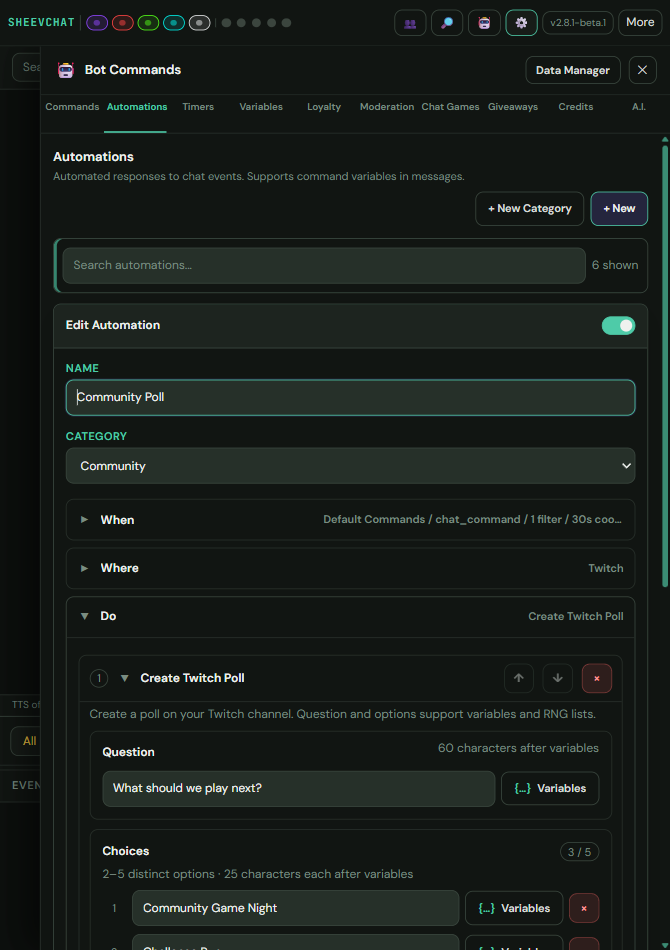
O mesmo Construtor de Ação pode criar pesquisas de Twitch ou previsões e aplicar predefinições de Stream Info salvas. Veja Como criar pesquisas e previsões de contração e Como criar e usar as predefinições de informações de fluxo.
Quando uma sequência muda tanto uma cena de transmissão quanto Master Overlay, a sobreposição é Desvanecer A configuração controla a mistura visual; uma pausa só atrasa as acções posteriores. Combine o desbotamento com a transição OBS ou Streamlabs e faça- a um pouco mais longa quando as zonas de natação de acção independentes não começarem juntas. Veja a opção Como combinar as sobreposições desvanecem-se às transições de cena.
Usar Variáveis
- Clique dentro de uma mensagem ou campo de texto suportado.
- Abrir Inserir variável....
- Selecione a informação que deseja inserir.
| Variável | Substituído por |
|---|---|
{user} | O espectador que acionou o evento. |
{platform} | Twitch, YouTube ou Kick. |
{pointsName} | Nome da sua moeda de fidelidade. |
{message} | O comando ou mensagem do evento do visualizador. |
Nem todos os gatilhos fornecem todas as variáveis. Se uma ação mostrar uma Necessidades alerta, escolha outra variável ou um gatilho que a forneça.
Escolher para onde as mensagens vão
- A mesma plataforma do evento respostas onde o evento aconteceu.
- Todas as plataformas envia para cada plataforma conectada.
- Uma plataforma chamada envia apenas para lá.
Para a maioria das automações, A mesma plataforma do evento é a escolha mais segura.
Para gatilhos baseados em mensagens suportados, escolha Responder à mensagem desencadeadora, quando compatível quando a resposta deve usar o Twitch nativo ou o threading de resposta Kick. Outras plataformas voltam para uma mensagem normal.
As respostas suportadas incluem contexto de mensagem original visível em feeds de chat do SheevChat e sobreposições de chat compatíveis.
Enviar as Cargas para os Elementos de Sobreposição
A Enviar para Sobreposição A categoria pode enviar TTS, áudio da Biblioteca de Mídia, dados de alerta ou cargas de texto para fontes e widgets do Construtor de Sobreposição. Cada fonte ativa do Construtor de Sobreposição pode receber TTS e áudio através do caminho global, de modo que novos layouts não exigem um widget de Receptor de Áudio. O volume de áudio é definido diretamente em sua ação; receptores legados permanecem compatíveis para fluxos de trabalho de roteamento de canais antigos.
As ações de carga útil também suportam a prioridade e expiração. Adicione e salve um widget de recepção antes de abrir o Action Builder quando for necessário um alvo específico para um widget. Veja Como configurar o áudio sobreposto Para o discurso e áudio dirigidos por OBS.
As ações de chat TikTok são explicitamente opt-in e link-free. Use apenas os destinos e tipos de ação TikTok oferecidos pelo editor; os itens existentes de plataforma não adicionam TikTok silenciosamente.
Famílias de ação compartilhada também incluem Criar um Clip de Twitch, controles de áudio do Windows, Definir o nome da lealdadee Sonoze o anúncio do Twitch que se aproxima. Os seus requisitos de provedor e sistema operacional ainda se aplicam. Como criar clips de contração e Como controlar o áudio do Windows com ações.
Variáveis de visualizador aleatório, como {viewer.random:current} e {viewer.random:all} pode ser inserido em campos suportados. Veja Como selecionar visualizadores aleatórios.
Teste suas ações
- Poupe o seu trabalho.
- Abrir Ensaios do cabeçalho SheevChat para simular comandos ou eventos.
- Para o SheevPad, use o editor Ensaio Botão.
- Confirme as ações executadas uma vez, em ordem e na plataforma correta.
- Confirmar as variáveis são substituídas em vez de aparecerem como
{variable}.
As ações do Construtor de Sobreposição podem ativar uma Predefinição de Alerta salva ou alterar a disposição salva que os monitores da Sobreposição Mestre. Crie a predefinição ou sobreposição primeiro, para que ela apareça no seletor da ação.
Os aplicativos instalados do Marketplace podem adicionar suas próprias categorias de ação. Complete e teste a conexão do aplicativo em Marketplace → Aplicativos instalados antes de usar essas ações.
Ligar o OBS sob Configurações → Conectar, teste o WebSocket OBS, e selecione os alvos de seu catálogo de cena ao vivo / fonte. Como conectar e controlar o estúdio OBS.
Controle de área de trabalho de Streamlabs é separado de OBS Studio Control. Conectar os streamlabs sob Configurações → Conectar, atualizar seu catálogo de cenas/fonte ao vivo, em seguida, selecione alvos específicos do Streamlabs na ação. Como conectar e controlar o ambiente de trabalho Streamlabs para a visibilidade de fonte ligada versus a visibilidade exata do item de cena.
Pacotes interativos do Construtor de Sobreposição podem fornecer Sobreposição de Widgets → Ativar Widget Marketplace. Selecione o item Marketplace, digite a chave widget-action do editor, e forneça o JSON de carga útil opcional. O widget alvo deve existir em uma sobreposição salva.
Utilização SheevChat → Redimensionamento de UI para aumentar ou diminuir Chat, Eventos, Visualizadores, Barra Lateral ou todos os controles deslizantes de fonte UI de um botão Command, Automation, Timer ou SheevPad.
Erros comuns
- Não aconteceu nada... Certifique-se de que o item está habilitado e salvo.
- Ordem errada: Mover as cartas de acção com ↑ / ↓, então salve novamente.
- A variável aparece como texto: O gatilho pode não o fornecer.
- Conversa errada: Verificar a acção Enviar para Ajustar.
- Apenas a mensagem espera: Utilização Pausa/espera Atrasar também as acções posteriores.
- Falha no OBS, Streamlabs ou ação importada: Teste a conexão correspondente em Configurações ou Marketplace → Aplicativos instalados.
- Falha na ação do widget do Marketplace: Confirme que o widget alvo é salvo e use a chave de ação documentada pelo seu editor.