Como encontrar, instalar e gerenciar pacotes de mercado
O SheevChat Marketplace oferece aplicativos, widgets de sobreposição, temas de widgets, temas de chat e Spotify, pacotes de ação, jogos de chat e pacotes comunitários.
Navegue pelo Mercado
- Abrir Mercado do cabeçalho do SheevChat.
- Selecionar Mercado em vez de Aplicativos Instalados.
- Procurar numa categoria, incluindo Jogos para pacotes de chat-game, ou use Pesquisar.
- Filtrar por tipo de pacote, destino, status de instalação, atualizações ou itens que precisam de atenção.
- Selecione um pacote e reveja o painel de detalhes antes de instalá-lo.
Reveja suas pré-visualizações, editor, versão, changelog, compatibilidade, recursos, permissões solicitadas, dependências e etiqueta de confiança. Apenas instale pacotes de editores em que você confia. Apps e widgets importados podem se comunicar com outros softwares, acessar recursos locais aprovados ou executar código fornecido por pacotes.
Instalar um Pacote
- Clique Instalar num pacote compatível.
- Abrir Detalhes do pacote.
- Verifique se as dependências necessárias estão instaladas.
- Utilização Instalar dependência para qualquer coisa necessária e desaparecida.
- Abrir Aplicativos Instalados e confirmar os relatórios de pacotes como instalados ou prontos.
Um pacote não disponível pode exigir uma versão mais recente do SheevChat. As dependências opcionais podem ser ignoradas, mas as funcionalidades que dependem delas podem não funcionar.
Conectar uma aplicação instalada
Aplicativos instalados podem usar credenciais salvas, OAuth, um código de pareamento de navegador, uma porta local, descoberta de rede ou outra conexão fornecida pelo seu editor.
As dependências do pacote Marketplace são gerenciadas a partir desse pacote Detalhes do pacote as ferramentas compartilhadas do sheevChat yt-dlp, FFmpeg, MPV, Piper e Kokoro são gerenciadas separadamente sob Configurações → Geral → Dependências de terceiros.
widgets interativos do item Marketplace também podem receber eventos do Construtor de Ação. Como acionar widgets do Marketplace a partir de comandos para um exemplo de chat controlado por permissão.
- Abrir Marketplace → Aplicativos instalados.
- Encontre o aplicativo e expanda Ligações.
- Complete os campos de login, emparelhamento, endereço ou credencial exibidos.
- Clique Ensaio quando disponível.
- Confirme que o seu estado se torna conectado ou autenticado.
As credenciais permanecem mascaradas. Use Limpar a autenticação ou o controle de claras-credenciais exibido para remover a autorização salva, então autenticar novamente, se necessário.
Os filtros de Apps Instalados e o resumo de saúde podem localizar pacotes que precisam de autenticação, ter atualizações, expor fluxos de eventos, ainda não foram conectados ou testados, ou precisam de atenção.
Usar as Características do Pacote Instalado
O pacote determina onde as suas características aparecem:
- Acções: Abra um botão Comando, Automação, Temporizador ou SheevPad e selecione a ação instalada no Action Builder.
- Sobrepor os elementos: Os widgets compatíveis instalados aparecem diretamente na lista de adição do Overlay Builder. Adicione um e configure os campos de pacotes no Inspetor.
- Temas: Selecione um widget integrado ou Marketplace compatível e carregue o tema instalado.
- Fluxos de eventos: Iniciar e gerir sob Apps instalados → Streams de eventos, em seguida, use o Evento de aplicação importado Activador de automatização.
Alguns widgets interativos do Marketplace expõem uma ação do Action Builder sob Sobreposição de Widgets → Ativar Widget Marketplace. Selecione o widget, digite a chave de ação fornecida pelo seu editor e, opcionalmente, forneça dados de carga útil JSON.
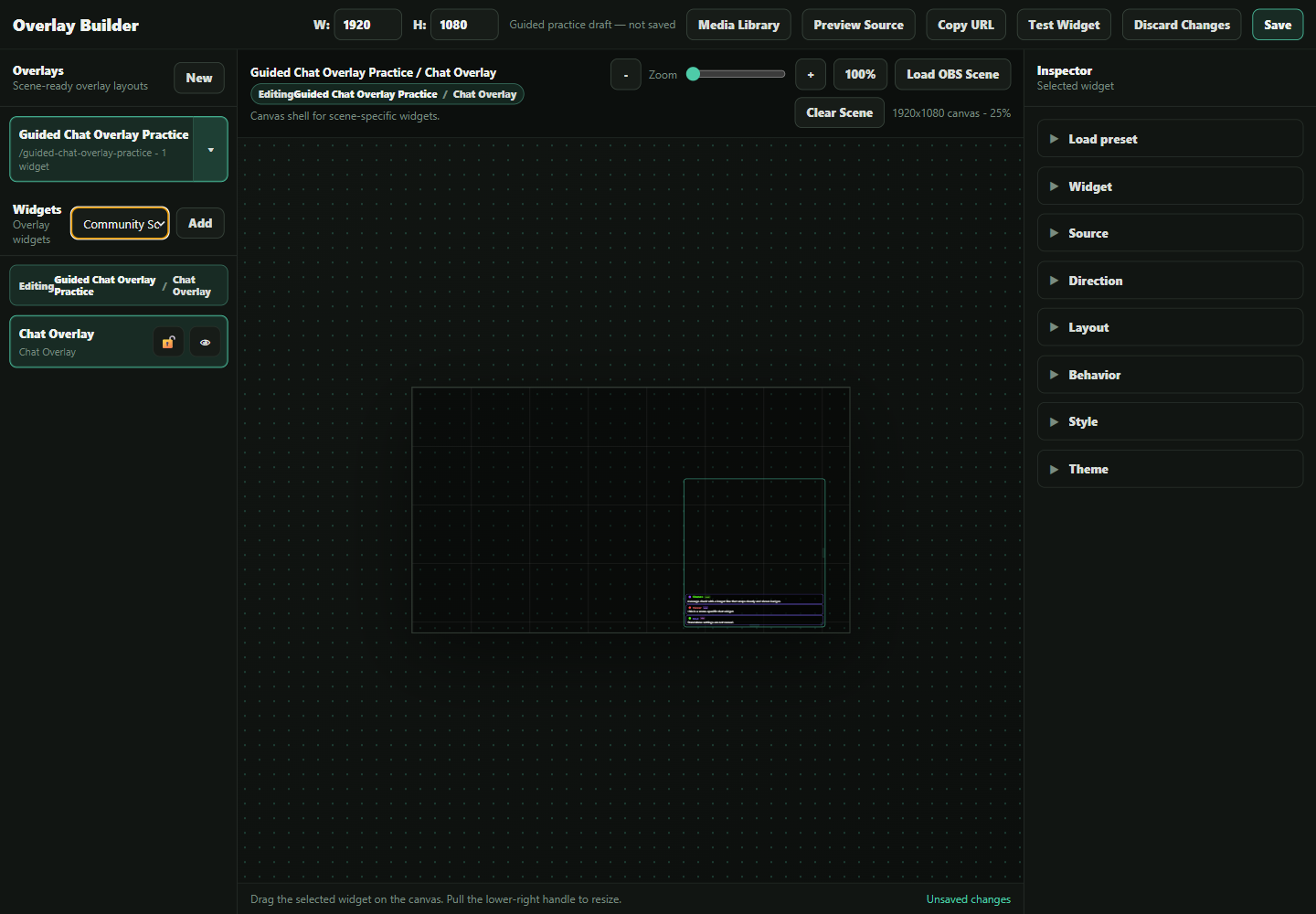
Os jogos do Marketplace podem fornecer seu próprio adaptador de gerenciamento, categoria de comando protegida, configurações e apresentação. Como instalar e usar jogos de chat Marketplace. Regras específicas do jogo permanecem na documentação do editor do pacote.
Atualizações e Remoção
Use o Mercado Atualizações filtrar para encontrar versões mais recentes compatíveis. Reveja o changelog, atualize o pacote e teste novamente sobreposições importantes e sequências de ação.
Remova um item instalado do seu cartão Apps Instalados. Removendo um aplicativo pode quebrar ações e Automaçãos que o referenciam. Removendo um widget ou tema pode deixar sobreposições salvas sem o pacote selecionado até que ele seja reinstalado ou substituído.
Importar um Pacote Local
Clique Importar Local para instalar um confiável .sheevpack, .zip, .sheevactions, .sheevactionszip, ou pacote JSON suportado. Importações locais não recebem garantias de confiança Marketplace ou atualizações de catálogo automático.
Utilização Actualizar/ Actualizar após substituir um pacote local. Diagnósticos de importação local e o Precisa de atenção filtro para os ativos em falta, avisos de desenvolvedor ou dependências.
Para as exportações de StreamElements, ver Como importar os elementos de fluxo personalizados.
Resolução de Problemas
- O pacote não está disponível: Atualizar SheevChat e verificar novamente seus requisitos de compatibilidade.
- Precisa de dependência: Abra os detalhes do pacote e instale o pacote necessário.
- A aplicação não se ligará: Inicie o aplicativo ou dispositivo alvo, verifique seu endereço ou porta e repita a autenticação.
- O item não aparece no Construtor de Ação: Recarregar Apps Instalados, confirmar o pacote fornece ações e reabrir o editor.
- Falta um elemento no Construtor de Sobreposição: Instale um pacote widget, depois adicione um item Marketplace e selecione-o.
- Não é possível selecionar o tema: Os temas só aparecem para alvos compatíveis.
- O pacote parou de funcionar após uma atualização: Revise seu changelog, conexões, permissões, dependências e documentação do editor.