Como Gerenciar Contas Filtradas
Contas filtradas evita que bots, contas alternativas e contas de serviço afetem os recursos do SheevChat selecionados.
Adicionar uma Conta
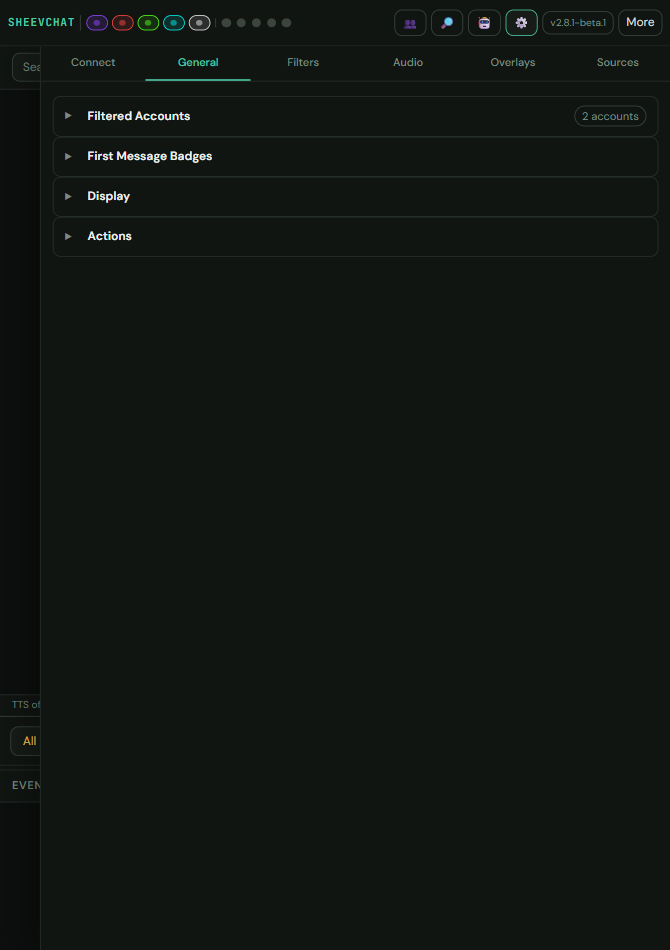
- Abrir Configurações → Filtros → Contas filtradas.
- Escolha uma plataforma ou escolha Tudo para combinar com esse nome de utilizador em todo o lado.
- Digite o nome de usuário da conta.
- Ligue cada área onde a conta deve ser ignorada.
- Adicione a conta e confirme que ela aparece na lista.
Cada conta salva tem filtros independentes para:
- Sobreposição — oculta as suas mensagens de chat da sobreposição do chat.
- TTS — impede que as suas mensagens sejam lidas em voz alta.
- Automação — impede que a sua actividade de desencadeie automatismos.
- Comandos — ignora todos os comandos ou apenas comandos e apelidos seleccionados enviados pela conta.
- Pontos — exclui-a de ganhos passivos de pontos de lealdade.
- Entregas — impede que o fornecedor entre em concurso.
Você pode editar estes alternâncias mais tarde sem remover e recriar a conta.
Adicionar uma Conta de um Cartão de Utilizador
Clique em uma mensagem ou em um visualizador na gaveta principal do Visualizador para abrir o Cartão de Usuário da conta. Adicionar aos Filtros para abrir Contas Filtradas com a plataforma correta e nome de usuário canônico pré-preenchido.
O SheevChat não activa silenciosamente nenhum âmbito de filtragem. Reveja a conta, ligue apenas as áreas que a devem ignorar e depois salve.
Bloquear os Comandos Seleccionados
Activar a conta Comandos filtrar, em seguida, escolher o seu escopo de comando:
- Deixe a lista de comandos em branco para bloquear todos os comandos.
- Adicione chips de comando para bloquear apenas esses comandos e seus apelidos.
Use a pesquisa de comandos para encontrar comandos incorporados ou personalizados. As sugestões do utilizador conhecido podem ajudar a preencher os nomes de utilizador já vistos pelo SheevChat. Analise o cartão desmontável de cada conta antes de gravar, de modo que um bloco selectivo não seja acidentalmente deixado como um bloco de comando completo.
Âmbito da plataforma
Use uma plataforma específica quando o nome de usuário só deve ser filtrado no Twitch, YouTube, Kick, TikTok ou X. Use Tudo apenas quando o mesmo nome de usuário deve ser ignorado em todas as plataformas conectadas.
Questões de correspondência da plataforma: filtragem ExampleBot no Twitch não filtra automaticamente uma conta com esse nome no YouTube.
Marcar contas automatizadas como bots
A Bot A etiqueta está separada da filtragem de funcionalidades. Marque uma conta automatizada como um bot quando deverá permanecer visível ou utilizável noutro local, mas não deverá ser seleccionada por variáveis de visualização aleatória. A remoção da marca torna a conta elegível de novo; não altera os filtros de funcionalidades gravados.
Configuração Comum
- Bot de relé de bate-papo: habilite Overlay, TTS, Automations, Commands, Points e Giveaways para evitar loops e falsa atividade.
- Conta de teste pessoal: filtrar Pontos e Giveaways enquanto deixa comandos disponíveis para testes.
- Conta de serviço: filtrar Automaçãos e Pontos, e então habilitar outros escopos apenas conforme necessário.
Resolução de Problemas
- Digite o nome de usuário, não o seu apelido de exibição ou URL do canal.
- Para TikTok, prefira o único
@usernamefornecido pelo seu Cartão de Utilizador em vez do apelido de exibição. - Se a filtragem não funcionar, confirme que a plataforma gravada corresponde à mensagem recebida.
- Um escopo afeta apenas o recurso nomeado; ele não bani ou silencia a conta na plataforma de streaming.
- Se muitos comandos estiverem bloqueados, confirme se a lista de comandos está vazia; vazio significa todos os comandos.
- Remova a linha quando a conta deve participar normalmente novamente.