Automatizaciones de creación
Las automatizaciones reaccionan a eventos de secuencia sin pulsar un botón o escribiendo un comando:
WHEN this happens → DO these actionsEjemplo:
WHEN someone follows → DO send a thank-you messageVer Generador de acciones y secuencias de acciones para ayuda multi-acción.
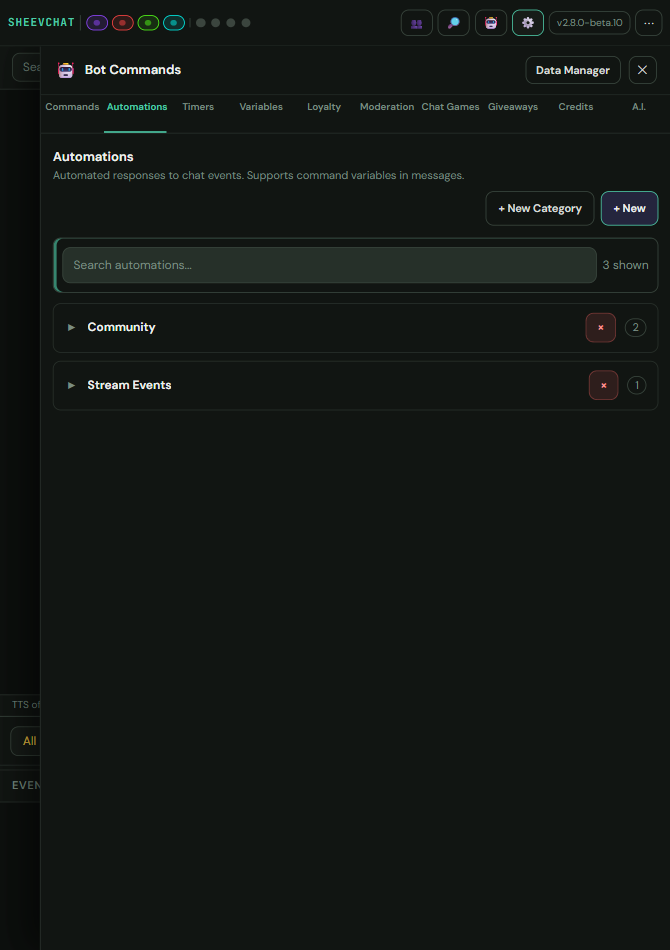
Crear una automatización
- Navega a Comandos de bot.
- Seleccione Automatizaciones.
- Haga clic Nuevo.
- Entra en un claro Nombre, como
New Follower Thanks. - Elija un Categoría, o déjelo Sin categorizar.
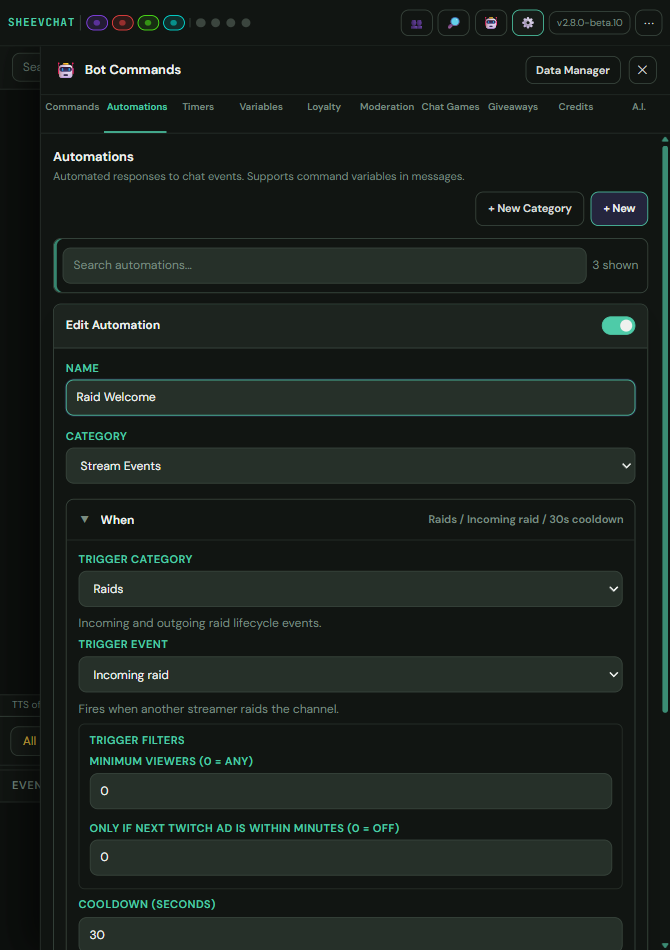
- Abierto Cuando y elegir un grupo Evento de la explosión.
- Abierto Donde y seleccionar Todas las plataformas o una plataforma soportada.
- Completa cualquier sincronizado Filtros de desencadenante que aparecen.
- Establecer el Enfriamiento (segundos).
- Abierto Do y añadir al menos una acción.
- Haga clic Crear automatización.
Uso Duplicar cuando una Automatización existente es un punto de partida útil. La copia es un borrador independiente que puede utilizar diferentes disparadores, filtros, plataformas o acciones.
Elegir un desencadenante
El gatillo es el evento que SheevChat relojes para. Los desencadenantes comunes incluyen:
- Seguir, suscribirse, sub regalo, Bits / KICKs, o redada
- Primera charla, este arroyo, o hoy
- Versero cumpleaños
- Redención de puntos de canal o un evento de recompensa de Kick compatible
- Inmersión de anuncios, Hipe Train, encuesta o predicción
- Super Chat
- El mensaje de chat contiene o iguala
- Cambio de escena de OBS
- Evento de aplicación importado
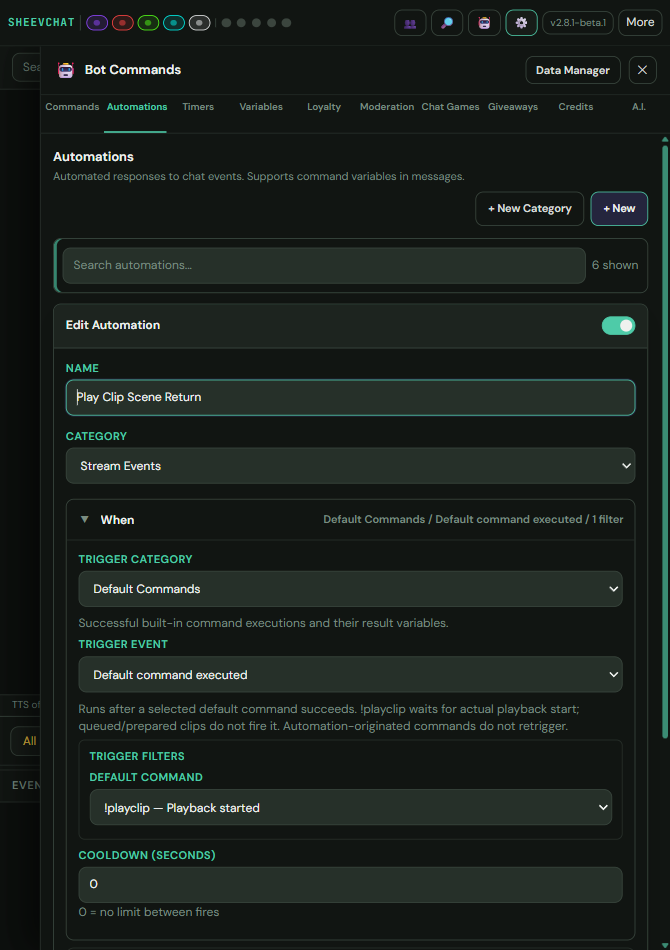
- A supported Comando por defecto después de que se ejecuta exitosamente
- TikTok sigue, acciones, como hitos, preguntas, suscripciones y regalos finalizados
- Raid comenzó a una redada de Twitch que salió de la operación
Los grupos de picker disparan bajo Chat / Viewers, Monetización, Raids, Plataformas de Eventos, y OBS / Aplicaciones. Los eventos específicos de la plataforma utilizan un flujo de proveedor, y Donde se mantiene sincronizado con el desencadenante seleccionado.
Comandos por defecto expone el resultado del comando a acciones posteriores. !playclip dispara cuando la reproducción comienza y proporciona {clip.duration}, {clip.durationMs}, y {clip.provider}. Uso {clip.duration} in in ingles Pausa / espera cuando más tarde las acciones deben esperar el clip.
Filtros de desencadenante
Algunos desencadenantes necesitan más información antes de que puedan trabajar.
Los filtros pueden pedir una recompensa de Channel Point, nombres de usuario, una palabra clave de chat o una autoridad de audiencia mínima.
Para chat que coincida:
- Contains fuegos cuando la palabra clave aparece en cualquier lugar de un mensaje.
- Igualdad dispara sólo cuando todo el mensaje coincide.
Keyword: hello
Contains: "hello everyone" matches
Equals:   only "hello" matches
Configuración de la refrigeración
La refrigeración evita que una automatización despida demasiado a menudo.
0 = no limit between fires
30 = wait 30 seconds before it can fire again
Usa una refrigeración para palabras clave de chat u otros eventos que pueden suceder repetidamente. Los desencadenantes de cumpleaños y de primera cadena ya incluyen sus propias reglas de evento, por lo que a menudo funcionan bien con 0.
Añadiendo acciones
Bajo Acciones:
- Elija una categoría de acción.
- Elige la acción.
- Haga clic Agregar acción.
- Completar la configuración de acción.
- Agregue más acciones si es necesario.
Las acciones pueden enviar mensajes, premiar la lealtad, pausa, control OBS Studio o Streamlabs Desktop, cambiar el Master Overlay, activar alertas, actualizar contadores de usuario y ejecutar acciones importadas.
Las acciones también pueden crear clips Twitch, controlar el audio de Windows, cambiar el nombre de la moneda de lealtad, o snooze un anuncio Twitch próximo. Use Action Builder search para localizarlos rápidamente.
Para un Cambio de escena de OBS gatillo, seleccione una escena del programa o deje la escena en blanco para que coincida con cada cambio. {scene} y {previousScene}. Par con Cambio de Master Overlay para hacer un sobrevalor guardado siga la escena activa de OBS.
Para un Evento de aplicación importado, elegir una aplicación instalada y el flujo de eventos. Puede filtrar en un valor mapeado y utilizar paquete definido {event.key} variables en acciones posteriores. El flujo debe ser habilitado y permitido para la ruta Automatizaciones bajo Mercado → Aplicaciones instaladas. Véase Cómo crear automatizaciones de los eventos de aplicaciones importadas para el flujo de trabajo completo.
Kick sigue, suscripciones, suscripciones con regalos, redadas o anfitriones, y KICKs puede utilizar los mismos desencadenantes de automatización que sus equivalentes Twitch. Los eventos de recompensa de Kick también entran en el flujo de trabajo de redención de SheevChat cuando la cuenta conectada los suministra. Los desencadenantes exactos disponibles en el editor todavía dependen de la plataforma y conexión seleccionadas.
Eventos TikTok Automations puede reaccionar a continuación, acciones, gustos, preguntas, suscripciones, Super Fans, suscripciones con regalos, y regalos finalizados. Expongan identidad específica de evento, regalo, diamante, cuenta, habitación, espectador, como, y variables de objetivo. Cómo crear automatizaciones de eventos de TikTok.
Uso Raid comenzó para una redada Twitch saliente después de Twitch lo acepta. El gatillo funciona una vez y proporciona información de destino y de espectador, lo que lo hace adecuado para un mensaje final o Créditos → Créditos de rollo acción antes de salir.
El Raid entrante puede requerir opcionalmente que un nuevo anuncio Twitch entra dentro de una ventana de 0–180 minutos configurada. 0 para desactivar esta condición. Snooze próximo anuncio Twitch cuando una redada de llegada no debe ser interrumpida por un anuncio inminente. Los horarios perdidos, estallados, errados o ya arrancados no satisfacen una ventana habilitada.
Streamlabs Desktop Automations puede responder a cambios de escena, secuencia, grabación, reproducción, visualización de fuentes y de código fuente después de su conexión y catálogo están listos.
Para recetas reutilizables, vea Cómo conectar puntos de canal Recompensas a Acciones, Cómo crear una cámara templada Redeem, y Cómo pausar la música durante eventos de corriente.
Para una receta de audio de primer mensaje específica del espectador, vea Cómo crear sonidos de paseo.
Usando variables de evento
El editor muestra variables suministradas por el gatillo. Insertar variable para añadirlos a campos apoyados.
Ejemplo de mensaje de seguimiento:
Thank you for the follow, {user}! 💜Una redada puede proporcionar {viewers}, mientras que un cumpleaños proporciona {birthday} y {agemessage}.
Si una acción muestra una Necesidades advertencia, el gatillo seleccionado no proporciona información que la acción requiere.
Envío de mensajes a la plataforma correcta
Para la mayoría de las automatizaciones, salga Enviar a establecido La misma plataforma que el evento. Esto responde en el chat donde ocurrió el evento.
Uso Todas las plataformas sólo cuando desea intencionalmente el mensaje enviado a cada chat conectado.
TikTok es explícitamente opt-in. Sus mensajes utilizan la cola del navegador gestionado y se saltan cuando contienen enlaces. Las automatizaciones existentes no ganan silenciosamente la entrega de TikTok.
Pruebas de una automatización
- Guarda la automatización.
- Abierto Pruebas desde el encabezado de SheevChat.
- Simula el evento de coincidencia.
- Confirme los incendios de automatización una vez.
- Compruebe el orden de acción, las variables y la plataforma de destino.
Problemas comunes
- No pasa nada: Confirme que la automatización está activada y guardada.
- Evento equivocado: Compruebe el gatillo y los filtros seleccionados.
- Fuegos demasiado a menudo: Aumenta la refrigeración.
- No se dispare otra vez: Espera a la refrigeración o revisa la regla de la sesión de la gatillo.
- La variable aparece como texto: Ese gatillo puede no proporcionarlo.
- El mensaje va al chat equivocado: Check Plataforma y Enviar a.
- La acción externa falla: Confirma que OBS Studio, Streamlabs Desktop o la aplicación Marketplace están conectados para esa familia de acciones.