. . . . . Criar timers
Os timers permitem que o SheevChat publique lembretes ou execute ações automaticamente em um intervalo escolhido.
Exemplos incluem links sociais, lembretes, trivias, ações da OBS e recompensas de lealdade.
Para ajudar a adicionar várias ações, consulte Construtor de ações e sequências de ações.
Criando um timer
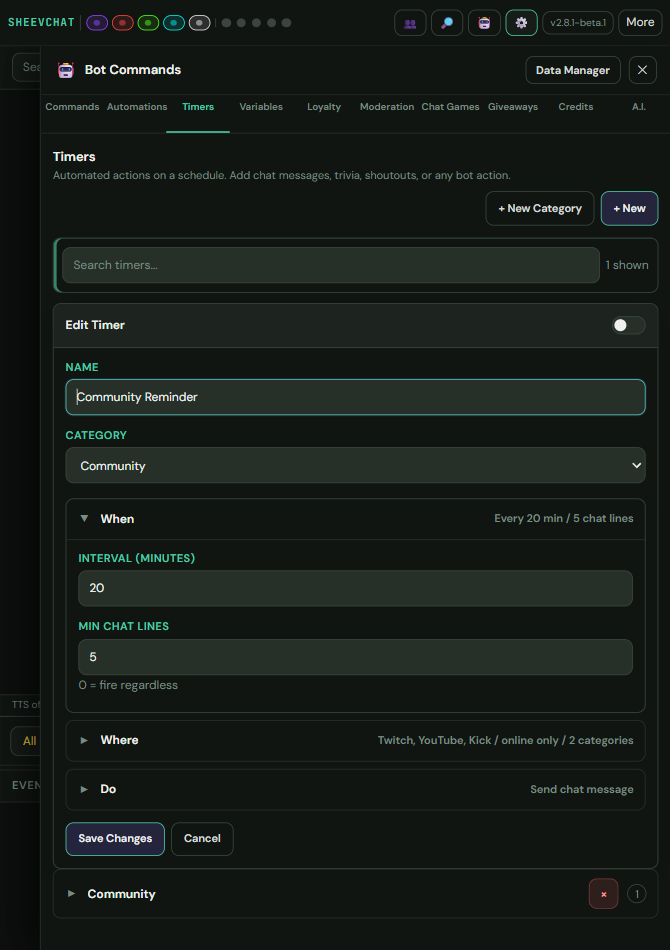
- Navegar para Comandos do bot.
- Selecionar Relógios.
- Clique Novo.
- Digite uma clara Nome, tais como
Social Links. - Escolha Categoria, ou deixar como está Sem categoria.
- Definir a Intervalo (minutos).
- Definir a Min linhas de chat requisito.
- Escolha se o temporizador é Apenas online.
- Activar as plataformas onde deve ser executado.
- Adicione pelo menos uma ação.
- Clique Criar o Temporizador.
O temporizador inicia automaticamente quando activado.
Utilização Duplicar para criar uma cópia editável independente, então mude seu nome, intervalo, plataformas, mensagens ou ações antes de salvar.
Linhas de Intervalo e Conversa
Intervalo controla com que frequência o SheevChat verifica o temporizador.
15 = check every 15 minutesMin linhas de chat impede que as mensagens sejam postadas quando o chat é silencioso.
0  = fire regardless of chat activity
10 = require at least 10 new chat messages
Ambos os requisitos devem ser cumpridos. Se o intervalo passar antes de serem recebidas linhas de chat suficientes, o temporizador espera por uma verificação posterior do intervalo.
Apenas online
Activar Apenas online para executar o temporizador apenas enquanto essa plataforma estiver ao vivo. Isto é recomendado para a maioria dos temporizadores promocionais e chat.
Desactiva- o apenas quando intencionalmente quiser que as acções sejam executadas enquanto estiver offline.
Plataformas Ativas
Ative o Twitch, o YouTube, o Kick ou o TikTok em Ativo nas plataformas quando oferecido.
Cada plataforma é marcada separadamente. Um canal de Twitch online pode executar o temporizador mesmo se um canal YouTube ou Kick habilitado estiver offline.
Para Twitch e Kick, você pode restringir um timer às categorias ao vivo selecionadas. Use a pesquisa oficial de categoria, adicione as categorias que se qualificarem e deixe a lista vazia quando o timer puder ser executado em qualquer categoria.
A entrega do temporizador TikTok é opt-in e executa apenas ações de chat suportadas. As mensagens TikTok são ignoradas e as ações do temporizador não são executadas através da faixa TikTok. Os temporizadores existentes não adicionam TikTok silenciosamente.
Por omissão, Espaçamento de temporizador fuzzy separa as mensagens de temporizador agendado, IA automática e lembrete Giveaway em aproximadamente 15-45 segundos por plataforma. Isso reduz os clusters sem atrasar as respostas manuais, a Trivia, os jogos de chat ou o fechamento do Giveaway. Configurações → Geral → Exibição e Comportamento.
Adicionando Mensagens e Ações
Embaixo Acções:
- Escolha uma categoria de ação.
- Escolha a ação.
- Clique Adicionar ação.
- Conclua as configurações.
Os timers podem enviar mensagens, iniciar os Jogos de Chat, premiar a lealdade, alterar a Master Overlay, ativar alertas, atualizar os Contadores de Usuários, controlar o OBS Studio ou o Streamlabs Desktop e usar ações importadas.
Eles também podem criar clipes Twitch, controlar o áudio do Windows, alterar o nome de fidelidade e dormir com um anúncio Twitch que está por vir. Os timers habilitados para TikTok executam o pipeline de ações completas e ordenadas suportadas por suas ações selecionadas.
Mensagens de bate- papo rotativas
Adicionar múltiplos Envie uma mensagem por chat ações para criar uma rotação de mensagens.
- Sequencial usa cada mensagem em ordem.
- Aleatório escolhe uma mensagem aleatoriamente.
Só é seleccionada uma mensagem de conversação rotativa cada vez que o temporizador dispara. Ainda estão a correr outras acções sem bate- papo.
Usar Variáveis
Os timers suportam variáveis globais nos campos de mensagens e texto.
Exemplo:
We are currently playing {channel.category}! The stream has been live for {channel.uptime}.Utilização Inserir variável... para navegar nas opções disponíveis. Os valores que dependem de uma ligação ao vivo ou música actual podem estar indisponíveis quando essa informação não existir.
Exemplo de Temporizador Social
Name: Social Links
Interval: 20 minutes
Min chat lines: 10
Online only: On
Platforms: Your active streaming platforms
Action: Send chat message
Message: Join our Discord: YOUR-LINK
Isto verifica a cada 20 minutos e só publica após pelo menos 10 novas mensagens de chat numa plataforma ao vivo.
Testando um Temporizador
- Salve e habilite o cronômetro.
- Abrir Ensaios do cabeçalho do SheevChat.
- Faz o teste do temporizador.
- Confirme suas mensagens, ações, variáveis e plataformas.
O teste evita esperar pelo intervalo completo.
Problemas Comuns
- O temporizador nunca dispara: Confirmar que está activado.
- Ainda estou à espera. Verifique o intervalo e as linhas de chat mínimas.
- Não executar offline: Desactivar Apenas online se isso for intencional.
- Plataforma incorreta: Verificar Ativo nas plataformas.
- A mensagem TikTok é ignorada: Remover links e confirmar que TikTok está conectado ao ativo LIVE.
- Apenas uma mensagem: Várias mensagens de chat giram por design.
- A variável aparece como texto: A informação atual do visualizador ou fluxo necessária por essa variável pode estar indisponível.
- A acção externa falhou: Confirme se o OBS Studio, o Streamlabs Desktop ou o aplicativo do Marketplace está conectado para esse grupo de ações.